
皆さんは、LPはいつもどうしていらっしゃいますか?
「LPは、いつも外注」という方いらっしゃいますよね。
外注も、もちろん良いです。
でも、「ちょっとココ直したいな…。」と思うことないですか?
そんなとき、簡単に自分の思った通りにパパッと作り直せるのも、1個手段として持っておくのも良いかと思います。
テンプレみたいな形でいじれるのがあると良いですよね。
僕の場合は、LPは外注することもあるし、自分で作ることもあります。
他にも「LP作るのは面倒くさい」
「ペライチで作ってるけど、デザイン微妙だから、もうちょっと良い感じに作りたい」
「そこまで手が込んでなくても良いから、簡単に作る方法を知りたい」
という方。
「既にメッセンジャーボット使ってLP作っているけどそこからの成約率があまり高くない」
「ブロック率が高くてたまにアカウントが停止する」
今日の内容は、このような方にも、参考にしていただけると思います。
<ボットLP VS Rf URL>
Rf URLは、URLからのダイレクトなリスト登録です。
簡単に登録できるので、リストの数が簡単に増えるという点は良いのですが、メッセンジャー広告とかもそうですけど、スタートボタンすらないので、登録したつもりじゃなくても、登録されてしまうことがあります。
そういう経緯で入った人が多いと、あまり興味がないため、ブロックされる確率があがって、ページの評価を下げてしまうので、ここはうまく使い分ける必要があると思います。
対してボットLPだと、そのLPを見て入ってきた人なので、中身を理解してご登録いただいているので、Rf URLで取ったリストの人よりは、ちょっと熱い人が入ってきます。
ですので、ブロックされる確率はRf URLから来た人よりは格段に少ないです。
しかし、リストの登録数はひと手間ある分、Rf URLよりは少な目にはなる傾向にあります。
<ボットLP、全体像の理解>
1枚目には、オファーの内容を入れます。
色々なオファーがあります。
「こちらの商品いかがですか?」もオファーだし、「優先案内受けませんか?」も「無料特典もらいませんか?」「Facebookグループへ参加しませんか?」もオファーです。
まず、そういうオファーを書きます。
↓
2枚目は、サンキューページと呼ばれるもので、「ご登録ありがとうございます。」という内容のものに移動します。
通常のLPは、このサンキューページにダウンロードするボタンとかが追加されてる形になっているものが多いと思いますが、このボットLPの場合は、この後メッセンジャーに誘導して、そちらで受け取る形になります。
↓
その後は、メッセンジャーで予め作成したフローが進むという形になります。
<全体の流れ>
では、実際に僕が作ったボットLPをご覧ください。

※本当に簡単に作りました。
ここには、画像以外に動画を入れることも出来ます。
今回は、動画をご視聴いただいた後に押してもらうように作ったもので、今後の優先案内を受け取りたい方用のものです。
メインコピーと下のディスクリプションは、普通のLPと同じように載せてもらって大丈夫です。
「Messengerでフォローをする」というのが、CTAになっています。押してもらうと↓↓↓こうなります。

※こちらは、サンキューページです。
詳細はメッセンジャーでお送りしました!「メッセンジャーを確認する」を押してもらうとリストに登録されて↓↓↓のメッセンジャーに飛びます。

※こんな感じでメッセンジャーが立ち上がります。
このように3つで構成された流れになります。
<作り方の手順>
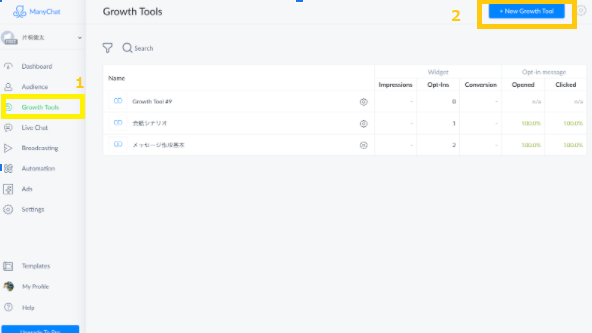
※1.Growth Toolsの2.New Growth Toolを押してもらって

※まずタイトルを入れます
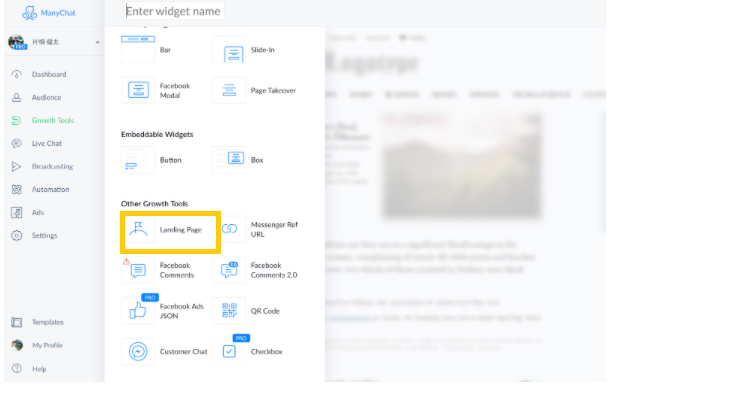
※Landing Page こちらで作っていきます

※ここがInitial State です。
最初のオファー内容を記載するページです。
右側の英語がダーッと書いてある場所、大きな太字の部分にはヘッドラインを入れます。
小さな文字の部分にはサブヘッドラインを入れます。

※英語で書いてあって分からない人で、グーグルクローム使っている方は右上に翻訳機能がありますので、日本語に変換してみてください。ただ、入力するときは英語に戻してください。

※右側のヘッドライン、サブヘッドラインの文章は、ここで直接触ることが出来ます。

※右側に「Messengerに送信」とありますが Bottom Textのところの下で選択して変更することが出来ます。

※Image 画像を入れる場所があります。
その上のMedia Typeで、画像か動画を選ぶことができます。
ただし、ここで入れられる動画は、YouTubeかVimoeoのみです。

※その下のImage(or Video) Placementで画像(or 動画)の位置を変えることも出来ます。
触ると色々出来るので、触って良い感じの場所を探してみてください。
ヘッダーの上やヘッダーとサブヘッダーの間や、左や右側に移動することも出来ますよ。
一般的には、ヘッダーとサブヘッダーの間に置くというパターンが多いかと思います。
例えば、ここにオファーの内容を細かく話す動画を入れるのも、戦略としてありですね。
記載できるスペースが小さいので、動画を上手く使うのも良い手だと思います。
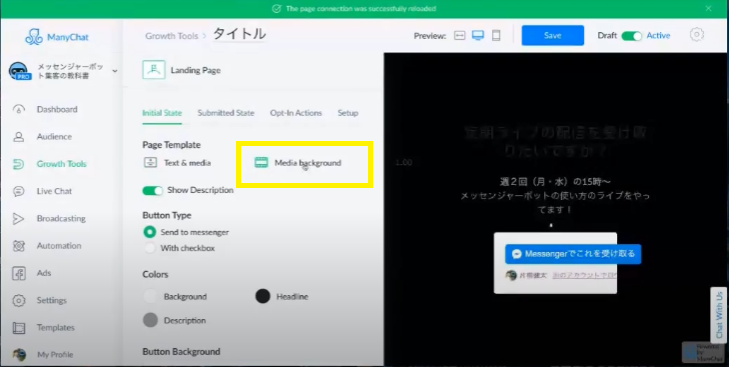
※Media Backgroundで、画像や動画をバックにすることも出来ます。その場合は、どうしても見難くなるので、画像をぼかして薄めにしたり、工夫する必要があります。

※Add Overlay で画像や動画に色を薄く乗せることが出来ます。

※ここで乗せる色を選べます。ヘッダーなどの文字とコントラストを付けて、見やすくすることが出来ます。

※Headlineで、ヘッドラインの色と、Descriptionでサブヘッドラインの色を変えることが出来ます。
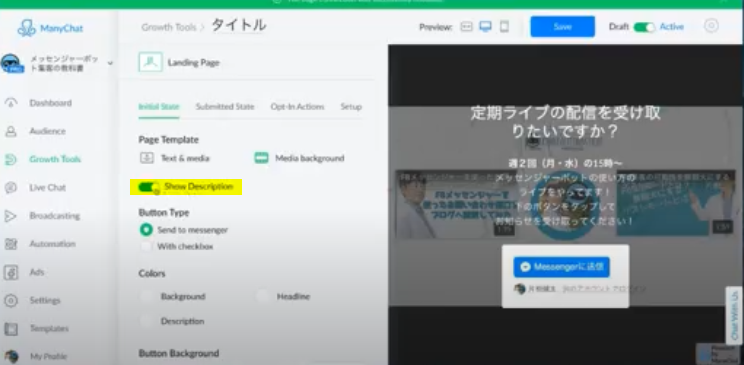
※Show Descriptionでは、サブヘッドラインを表示するかしないか選択できます。

※Button Background で、ボタンの文字とバックの色を反転させることが出来ます。
Button Sizeは大中小選択できます。僕は大きい方が良いと思います。
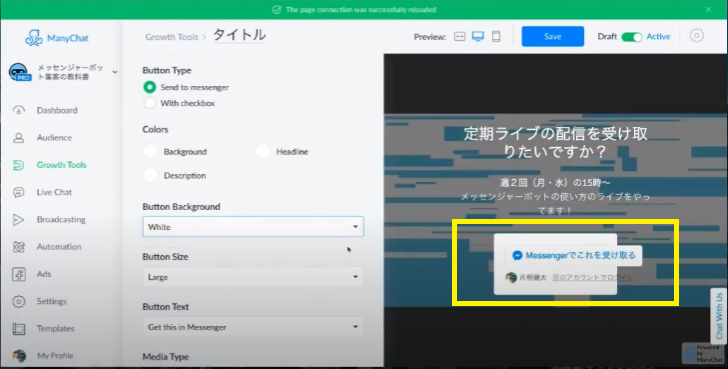
※元々英語のものを日本語に翻訳されているので、少しはみ出てしまっています。
これがダサくていやだな~。と言う人は↓↓↓

※Button Textで、枠内に収まるメッセージを選択することが出来ます。
それでは、サンキューページの方にいってみましょう。
基本的には同じです。

※こちらがSubmitted Stateです。
上でご紹介した2枚目ですね。サンキューページになります。
こちらも、右側の大きな太字にヘッドライン、下の小さな文字にサブヘッドラインを入れます。

※Colorsで、Background(背景の色)Headline(ヘッドラインの文字色)Bottom Text(ボタンの文字色)Bottom Background(ボタンの背景の色)Description(サブヘッドラインの文字色)を変更することが出来ます。

※オファーのページで背景にメディアが挿入されていない場合は、Media Typeで、video(
動画)かImage(画像)かSame as initial(オファーページと同じもの)かを選択できます。
よくあるのが、例えば無料レポートを受け取るようなオファーの場合、その受け取り方を動画で説明する形にするのも良いです。
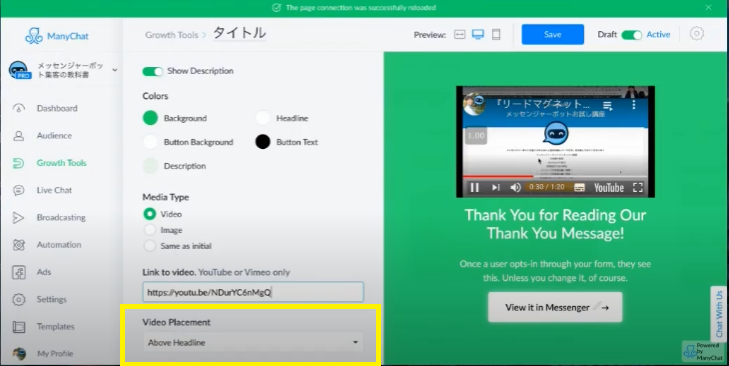
※Image Placement(or Video Placement)で、オファーページと同じく、メディアの挿入場所を移動することが出来ます。
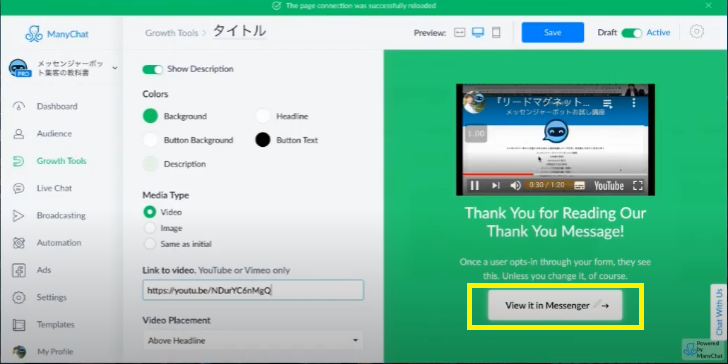
※ここのボタンはここで直接メッセージを編集することが出来ます。
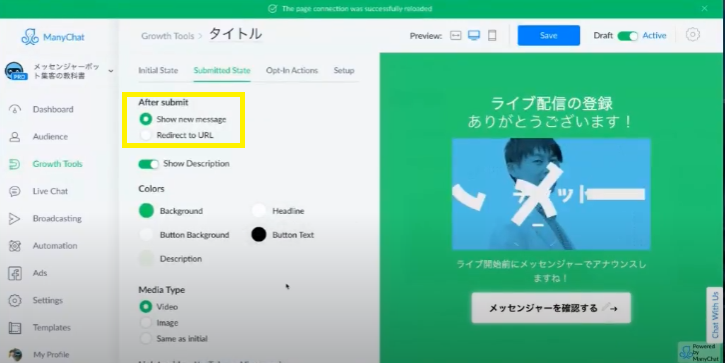
※Show new messageでは、こちらが予め作ったメッセージを流すということになります。

※After submitで、Redirect URLを選ぶと、別のページに飛ばすことも出来ます。
表示されてる空欄に、リンク先のURLを入れます。例えば自分のHPとか、チャンネル登録して欲しいときとかは、YouTubeのURLを貼ったりします。

※Show Descriptionでは、サブヘッドラインを表示するかしないか選択できます。

※ここまで出来たら、右上のSaveを押して、保存しておきましょう。
それでは、メッセンジャーのメッセージの編集です。

※Opt in Actionsです。メッセンジャーでどんなメッセージを送るか設定するところです。
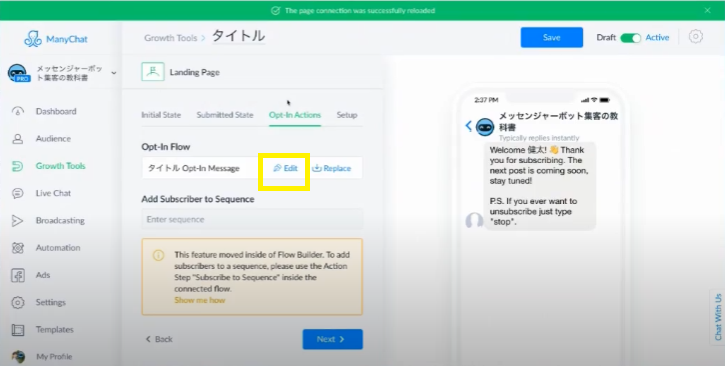
※Editで、編集できます。

※ここにメッセージを入れます。
例えば、「ご登録ありがとうございます」「以下のボタンからダウンロードできます」とメッセージを書いて、その下の+Add Buttomを押して

※Buttom Titleに「ダウンロードする」そして、Open websiteを押して

※Website Addressに、ダウンロードするもののURLを貼ります。

※せっかくなので、このダウンロードしてくれた人にタグ付けをしましょう。
Perform Actionsを押します。

※Actionsを押して、Add Tagでタグ付けしましょう。タグ付けをしたら、右上のPublishを押しましょう。

※基本的にはこれで出来上がりです。

※Setupの中に、作ったLPのURLが出てきます。その下にあるCopy URL to Clipboard で、URLがコピー出来ます。これを必要な場所に貼ってください。最後に右上のSaveを忘れずに押してください。
いかがでしたでしょうか?
このような感じで、結構簡単に作ることが出来ます。
作る際のポイントとして、自分のテーマカラーは2色か3色くらい決めておいた方が良いと思います。
僕の場合は、オレンジ・黄色・青なんですけど、青一つでも色々な青があるので、どのカラーコードにするか。そして、決まったらちゃんとコードを覚えておいてください。
(ColorPick Eyedropperというグーグルクロームの拡張機能で簡単にカラーコードが確認できるので、この便利ツールのこと覚えておいてもらえると良いです。)
参考にしていただいて、ぜひ、チャレンジしてみてください。
https://shorturl.fm/uxk9n
Excellent comparison between bot LPs and RF URLs! The lower block rates with bot LPs make perfect sense—users who actively choose to engage are always more valuable than passive sign-ups. Smart platforms understand this engagement principle well, similar to how 95ph download apk prioritizes intentional user actions for better retention. The 3-page structure is brilliantly simple yet effective.
Yo, just checked out FI777, and it’s legit! Fast payouts and a decent selection of games. Definitely worth a look if you’re hunting for a new spot. Check them out here: fi777
I’m checking out bet10br1! I’m always up for trying something new. Hope it’s good! You can find it here: bet10br1
Bacanaplay seems like a fun option! I’m always up for discovering fresh stuff. I hope it’s as cool as it looks. Find it here: bacanaplay
I keep coming back to betnacional. The user interface is clean and easy to navigate. Depositing and withdrawing is also hassle-free. A solid choice for anyone. betnacional.
Alright mates, 365luckybet is on my radar now. Heard some buzz about it, gonna give it a proper look. Wish me luck! Check it out yourself 365luckybet
7lggame, huh? Looks like it has quite a few options. Could be a decent choice if you’re looking to pass some time. Here you go: 7lggame
51clubgame is something I’ve heard people mention. If you’re into online gaming, perhaps investigate it. Take a look: 51clubgame
Heard there’s a VIP experience on 123Bet. Wondering if it’s all it’s cracked up to be. Gonna check out 123bet vip and see.
Just trying to quick login into BJ88… Seems like such login guides always help. I’ll use bj88login and hopefully have better success!
Medusa Game VN sounds interesting. The theme’s cool. Anyone got any insider tips before I try medusagamevn out?
Lottery trends are fascinating – seeing patterns (or lack thereof!) is key. It’s cool how platforms like juan 365 casino offer so many game options & quick deposits via GCash – makes tracking results easier! Hoping for a lucky streak soon! ✨
Ta28bet? Heard about it from some buddies. Solid platform, nothing crazy, just good ol’ reliable fun. Definitely worth checking out if you’re looking for a decent gamble. Give it a go? ta28bet
Yo, bit789vip is looking pretty slick, to be honest. Been poking around, and I’m digging the VIP perks. Gets my recommendation! bit789vip
Looking for some APKs? r789gameapk seems to have a bunch. Just be careful what you download, yeah? Nobody wants viruses! Download carefully from r789gameapk!
Just having a squiz at okvipday. Seems like a good place to hang out. Could be proper friendly, but only one way to find out. Check it okvipday.